
Uncategorized
Externe Taster anschließen: Lösungen für Computer, iPad und Android
Sep.
Welchen Adapter benötigen Sie für externe Taster am Computer oder Tablet?
Wer nach einer alternativen Bedienung für Computer oder Tablet sucht, stößt schnell auf Begriffe wie Taster, Switch, Mausadapter, Interface, Empfänger und Adapter. Das kann verwirrend sein, denn diese Produkte haben nicht alle dieselbe Funktion. In diesem Artikel geht es deshalb speziell um das Interface bzw. den Adapter: also um das Gerät, das zwischen dem digitalen Endgerät und dem eigentlichen Bedienelement eingesetzt wird.
Das Bedienelement selbst kann ganz unterschiedlich aussehen. Möglich sind beispielsweise große Drucktaster, kleine Mikroschalter, Fußschalter, Kopf- oder Kinnschalter, Joysticks oder andere angepasste Bedienelemente. Der Adapter sorgt dafür, dass die Betätigung eines solchen Bedienelements in eine Mausbewegung, einen Mausklick, einen Tastaturbefehl, eine Joystick-Funktion oder einen anderen für den Computer oder das Tablet verständlichen Befehl umgewandelt wird.
Diese Unterscheidung ist wichtig. Zunächst wird ein Bedienelement ausgewählt, das zu den motorischen Möglichkeiten des Benutzers passt. Der Adapter stellt anschließend die technische Verbindung zwischen diesem Bedienelement und dem digitalen Gerät her. Ein großer Drucktaster kann beispielsweise über einen Adapter einen Mausklick auslösen, während mehrere andere Taster für Scanning oder Tastaturfunktionen verwendet werden können.
In diesem Vergleich betrachten wir unter anderem den AMAneo MX, AMAneo BTi, Hitch 2, Mitch, Woodpecker USB, Simply Switch USB, SimplyWorks APPlicator, SimplyWorks for iPad, SimplyWorks Receive Micro, Swifty USB und Blue2 FT. Die Unterschiede liegen vor allem in der Art der anschließbaren Bedienelemente, den verfügbaren Funktionen, der Verbindungstechnik und den unterstützten Betriebssystemen.
🌐 Zuerst klären: Was soll der Adapter eigentlich ermöglichen?
Bevor ein Adapter ausgewählt wird, sollte zunächst feststehen, welche Funktion der Benutzer benötigt. Soll beispielsweise nur ein einzelner Taster einen Mausklick auslösen? Dann reicht häufig eine einfache Taster-Schnittstelle aus. Soll der Benutzer dagegen mit mehreren Tastern den Mauszeiger vollständig steuern, wird eine speziell dafür entwickelte Lösung benötigt.
Eine andere Situation entsteht, wenn der Benutzer eine Maus grundsätzlich noch bedienen kann, aber Schwierigkeiten mit präzisen Bewegungen hat. Bei Tremor kann beispielsweise eine Filterung der Mausbewegungen hilfreich sein. Dafür wurden Lösungen wie der AMAneo MX und der AMAneo BTi entwickelt.
Auch das verwendete Endgerät spielt eine entscheidende Rolle. Eine Lösung, die mit Windows funktioniert, ist nicht automatisch für ein iPad geeignet. Auf Apple-Geräten können beispielsweise die Bedienungshilfen und Switch Control genutzt werden, während Android-Geräte unter anderem Switch Access unterstützen. Deshalb wird bei den einzelnen Produkten in diesem Artikel möglichst konkret angegeben, ob sie mit Windows, macOS, iPad, iPhone, Android, ChromeOS oder Linux verwendet werden können.
🖱️ AMAneo MX – vielseitiger Adapter für komplexe Bedienanforderungen
Der AMAneo MX ist eine vielseitige Schnittstelle für Benutzer, die verschiedene Formen der digitalen Bedienung miteinander kombinieren möchten. Das Gerät kann mit externen Tastern und unterschiedlichen Eingabegeräten eingesetzt werden und bietet umfangreiche Möglichkeiten zur individuellen Anpassung.
Ein wichtiges Merkmal ist die Tremorfilterung. Wenn ein Benutzer eine Maus grundsätzlich noch bedienen kann, aber durch unwillkürliche Bewegungen Schwierigkeiten hat, den Mauszeiger präzise zu positionieren, können Mausbewegungen entsprechend angepasst werden. Dadurch ist der AMAneo MX nicht nur für Benutzer interessant, die mit externen Tastern arbeiten, sondern auch für Personen, die ihre vorhandene Mausbedienung verbessern möchten.
Darüber hinaus kann der AMAneo MX bei Anwendungen mit mehreren Tastern eingesetzt werden. Je nach Konfiguration können verschiedene Taster unterschiedliche Funktionen übernehmen. Dadurch eignet sich die Lösung unter anderem für Therapie, Kommunikation, Schule, Arbeit und individuelle Computerbedienung.
Der AMAneo MX ist besonders interessant, wenn eine einzige Standard-Eingabemethode nicht ausreicht und verschiedene Formen der Bedienung miteinander kombiniert werden sollen.
Betriebssysteme: Windows, macOS, iOS/iPadOS und Android. Die verfügbaren Funktionen hängen von der gewählten Verbindung, dem verwendeten Eingabegerät und den Bedienungshilfen des jeweiligen Endgeräts ab.
Besonders geeignet für: Benutzer mit Tremor, alternative Mausbedienung, mehrere externe Taster, komplexe Bedienanforderungen und Kombinationen verschiedener Eingabemethoden.
🍎 AMAneo BTi – alternative Mausbedienung für iPad und iPhone
Der AMAneo BTi wurde für Benutzer entwickelt, die eine alternative Maus oder USB-Maus mit einem Apple-Gerät verwenden möchten. Das Gerät stellt die Verbindung zwischen der Maus oder einem geeigneten alternativen Eingabegerät und dem iPad oder iPhone her.
Dies kann beispielsweise für Benutzer interessant sein, die einen Trackball, Joystick oder eine andere Mausalternative besser bedienen können als einen Touchscreen. Auf diese Weise kann eine andere Form der Cursorsteuerung verwendet werden, ohne dass der Benutzer ständig direkt über den Bildschirm wischen muss.
Auch bei Tremor kann der AMAneo BTi interessant sein. Die Mausbewegungen können angepasst werden, um unerwünschte kleine Bewegungen zu reduzieren. Zusätzlich können externe Taster für bestimmte Mausfunktionen eingesetzt werden.
Betriebssysteme: iOS und iPadOS. Der AMAneo BTi ist speziell für iPhone und iPad vorgesehen und nicht als allgemeiner Adapter für Windows, macOS oder Android gedacht.
Besonders geeignet für: alternative Mäuse, Trackballs, Joysticks und Benutzer, die iPad oder iPhone mit einer alternativen Cursorsteuerung bedienen möchten.
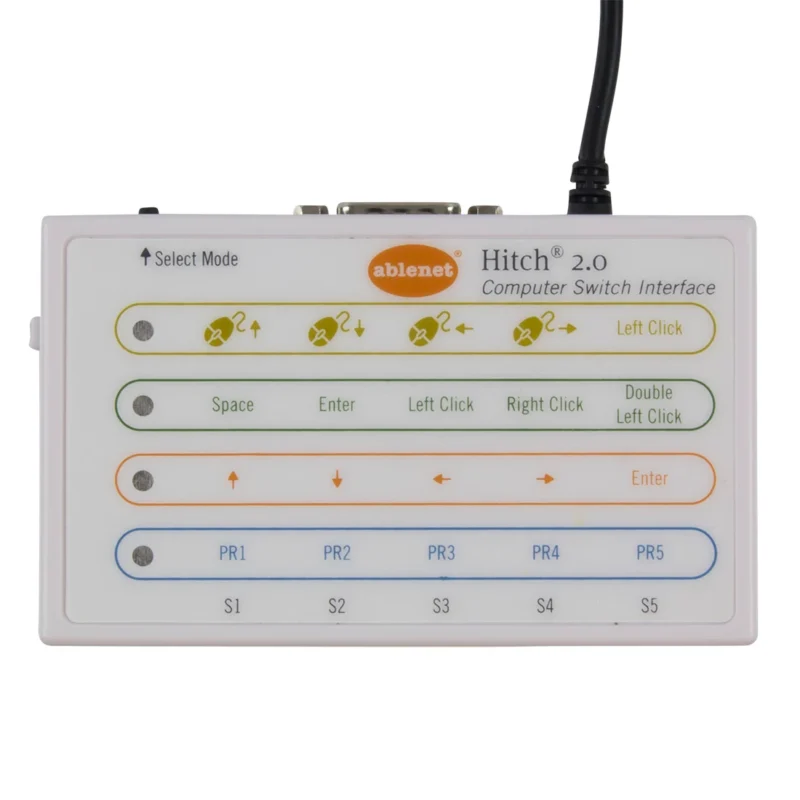
🔘 Hitch 2 – mehrere Taster für die Computerbedienung
Der Hitch 2 ist ein Adapter zum Anschließen externer Taster und eines Joysticks an einen Computer. Die angeschlossenen Bedienelemente können für verschiedene Maus- und Tastaturfunktionen verwendet werden, sodass der Benutzer nicht ausschließlich auf eine herkömmliche Maus oder Tastatur angewiesen ist.
In der Therapie kann beispielsweise ausprobiert werden, welche Kombination aus Tastern am besten zu den vorhandenen Bewegungsmöglichkeiten des Benutzers passt. Ein Taster kann beispielsweise einen Klick auslösen, während andere Taster für die Cursorbewegung oder weitere Eingabefunktionen verwendet werden.
Der Hitch 2 ist daher besonders interessant, wenn mehrere physische Bedienelemente benötigt werden, aber keine umfangreiche alternative Mauslösung mit Tremorfilterung erforderlich ist.
Betriebssysteme: Windows, macOS und ChromeOS über USB. Die Verwendung mit Android ist möglich, wenn das jeweilige Android-Gerät die erforderliche USB-HID-Eingabe unterstützt.
Besonders geeignet für: mehrere externe Taster, Joystickbedienung, alternative Mausbedienung sowie Computeranwendungen in Therapie, Schule und Betreuung.
🖱️ Mitch – Taster als Alternative zur Maus
Der Mitch wurde speziell für die Bedienung von Mausfunktionen mit externen Tastern entwickelt. Der Benutzer kann verschiedene Taster beispielsweise für die Cursorbewegung, Mausklicks und weitere Mausaktionen einsetzen.
Dadurch kann auch eine Person, die eine herkömmliche Maus nicht sicher halten oder präzise bewegen kann, verschiedene Mausfunktionen ausführen. Die physische Bedienung wird dabei an die Bewegungsmöglichkeiten des Benutzers angepasst.
Der Mitch ist damit eine spezialisierte Lösung für die Mausbedienung. Wenn dagegen eine alternative USB-Maus oder eine Tremorfilterung im Mittelpunkt steht, können andere Adapter aus diesem Vergleich besser geeignet sein.
Betriebssysteme: Windows und macOS über USB. Die tatsächliche Funktion hängt vom verwendeten Computer und der eingesetzten Software ab.
Besonders geeignet für: Benutzer, die mehrere Taster bedienen können und damit die Funktionen einer Computermaus übernehmen möchten.
🪶 Woodpecker USB – Adapter für externe Taster und alternative Eingabe
Der Woodpecker USB ist ein Adapter, über den externe Taster mit einem Computer verbunden werden können. Das Gerät bildet damit die technische Verbindung zwischen einem physischen Taster und der Software, die der Benutzer bedienen möchte.
Dies kann beispielsweise für Kommunikationsprogramme, Lernsoftware oder andere Anwendungen genutzt werden, bei denen ein Taster eine Taste, einen Mausklick oder eine andere Eingabe auslösen soll.
Welcher Taster verwendet wird, kann individuell an die Fähigkeiten des Benutzers angepasst werden. Möglich sind beispielsweise große Drucktaster, kleine Mikroschalter oder andere angepasste Bedienelemente.
Betriebssysteme: Windows und macOS über USB, sofern die verwendete Anwendung die entsprechende Tastereingabe unterstützt.
Besonders geeignet für: Computerbedienung mit externen Tastern sowie Anwendungen in Kommunikation, Schule und Therapie.
⌨️ Simply Switch USB – einfacher Adapter für externe Taster
Der Simply Switch USB ist für vergleichsweise einfache Anwendungen mit externen Tastern vorgesehen. Je nach Konfiguration können ein oder zwei Taster verwendet werden, um bestimmte Funktionen des Computers auszuführen.
Das ist beispielsweise interessant, wenn keine vollständige Cursorsteuerung benötigt wird. Ein Benutzer kann etwa einen großen Drucktaster verwenden, um eine bestimmte Taste oder eine Maustaste auszulösen.
Auch für Scanning kann eine einfache Schnittstelle ausreichend sein, wenn die verwendete Software die entsprechende Tastereingabe unterstützt. Der Adapter bleibt dabei bewusst einfach und übersichtlich.
Betriebssysteme: Windows und macOS über USB, in Verbindung mit Software, die externe Taster unterstützt.
Besonders geeignet für: Anwendungen mit einem oder zwei Tastern, einfache Computerbedienung, Scanning und pädagogische Anwendungen.
📲 SimplyWorks APPlicator – kabellose Tasterbedienung
Der SimplyWorks APPlicator ist für die kabellose Bedienung mit externen Tastern vorgesehen. Das Gerät ermöglicht den Einsatz geeigneter SimplyWorks-Bedienelemente bei mobilen Anwendungen.
Dies kann beispielsweise hilfreich sein, wenn ein Benutzer ein Tablet für Kommunikation, Lern-Apps oder andere Software verwendet, die mit Tastern bedient werden kann. Der Taster kann an einer geeigneten Stelle positioniert werden, sodass der Benutzer nicht ständig den Touchscreen erreichen muss.
Der APPlicator ist besonders interessant für Anwendungen innerhalb eines kabellosen SimplyWorks-Systems und wenn eine flexible Positionierung der Bedienelemente wichtig ist.
Betriebssysteme: iOS/iPadOS und Android, abhängig von der verwendeten Anwendung und den Bedienungshilfen des jeweiligen mobilen Geräts.
Besonders geeignet für: kabellose Tasterbedienung von Apps auf iPad, iPhone und Android-Geräten.
📱 SimplyWorks for iPad – externe Taster für Apple-Geräte
SimplyWorks for iPad ist speziell für die kabellose Nutzung von SimplyWorks-Bedienelementen mit Apple-Geräten vorgesehen. Die Lösung eignet sich für Benutzer, die ein iPad oder iPhone nicht direkt über den Touchscreen bedienen können oder möchten.
Eine wichtige Anwendung ist Switch Control. Dabei kann das Apple-Gerät automatisch verschiedene Bereiche des Bildschirms durchlaufen. Der Benutzer aktiviert den Taster zum passenden Zeitpunkt, um eine Auswahl zu treffen.
Dadurch kann die Lösung für Kommunikation, Schule, Freizeit und andere Aktivitäten eingesetzt werden, bei denen eine möglichst selbstständige Bedienung eines iPads gewünscht ist.
Betriebssysteme: iOS und iPadOS. Die Lösung ist für Apple-Geräte vorgesehen und nutzt die Bedienungshilfen von iPhone und iPad.
Besonders geeignet für: iPad- und iPhone-Benutzer, die externe Taster verwenden möchten, insbesondere in Verbindung mit Switch Control.
📡 SimplyWorks Receive Micro – SimplyWorks mit Android
Der SimplyWorks Receive Micro ist ein kompakter Empfänger für die Verwendung kabelloser SimplyWorks-Sender mit geeigneten Android-Geräten. Der Empfänger stellt die Verbindung zwischen der drahtlosen Bedienung und dem Android-Gerät her.
Dies ist besonders praktisch, wenn bereits verschiedene SimplyWorks-Taster vorhanden sind. Die vorhandenen Bedienelemente können dann mit einem geeigneten Android-Tablet verwendet werden, ohne dass jeder Taster einzeln an das Tablet angeschlossen werden muss.
Der Receive Micro ist daher kein universeller Bluetooth-Adapter für alle Arten von Tastern, sondern Bestandteil des SimplyWorks-Systems und für kompatible SimplyWorks-Sender vorgesehen.
Betriebssysteme: Android. Das Android-Tablet muss die erforderliche USB-Verbindung und Eingabeunterstützung bereitstellen.
Besonders geeignet für: Android-Tablets in Verbindung mit vorhandenen drahtlosen SimplyWorks-Tastern und -Sendern.
⚡ Swifty USB – kompakter Adapter für zwei Taster
Der Swifty USB ist ein sehr kompakter Tasteradapter, an den bis zu zwei adaptive Taster angeschlossen werden können. Das Gerät verwendet Standard-USB-HID-Treiber und kann angeschlossene Taster unter anderem als Maustaste, Joysticktaste oder Tastaturtaste ausgeben.
Dadurch eignet sich der Swifty besonders für Benutzer, die nur einen oder zwei Taster benötigen und keine größere Schnittstelle mit zahlreichen Anschlüssen brauchen. Durch seine kompakte Bauweise lässt er sich außerdem einfach zwischen verschiedenen Arbeitsplätzen oder Geräten mitnehmen.
Bei Computern kann der Swifty direkt über USB angeschlossen werden. Für iPad, iPhone und Android kann je nach Gerät ein geeigneter USB-Adapter erforderlich sein.
Betriebssysteme: Windows, macOS und Linux direkt über USB. Außerdem ChromeOS sowie Android und iOS/iPadOS, sofern das jeweilige Gerät die Verbindung über einen geeigneten USB-Adapter unterstützt.
Besonders geeignet für: einen oder zwei externe Taster, mobile Anwendungen, Kommunikation, Schule und Benutzer, die dieselbe Taster-Schnittstelle mit verschiedenen Gerätetypen verwenden möchten.
🔵 Blue2 FT – kabellose Bedienung mit FeatherTouch
Der Blue2 FT von AbleNet kombiniert eine kabellose Schnittstelle mit zwei integrierten FeatherTouch-Bedienflächen. Diese reagieren auf eine sehr leichte Berührung beziehungsweise Betätigung, sodass nur wenig Kraft erforderlich ist.
Zusätzlich verfügt der Blue2 FT über zwei Anschlüsse für externe Taster. Dadurch kann das Gerät auch mit anderen Bedienelementen verwendet werden, beispielsweise wenn der Benutzer einen bestimmten großen oder kleinen Taster benötigt.
Die kabellose Bluetooth-Verbindung ermöglicht den Einsatz mit verschiedenen Gerätetypen. Auf Apple-Geräten kann der Blue2 FT beispielsweise mit Switch Control verwendet werden. Unter Android kann die Lösung mit Bedienungshilfen wie Switch Access kombiniert werden.
Betriebssysteme: Windows, macOS, iOS/iPadOS, Android und ChromeOS über Bluetooth. Für die beschriebenen Android-Bedienungshilfen wird Android 5.0 oder höher unterstützt. Die tatsächlich verfügbaren Funktionen hängen von den Bedienungshilfen des verwendeten Geräts ab.
Besonders geeignet für: kabellose Tasterbedienung, iPad und iPhone, Android-Tablets, Kommunikations-Apps, Scanning und Benutzer, die eine besonders leichte Betätigung benötigen.
📊 Gesamtübersicht der Kompatibilität
Die folgende Übersicht zeigt auf einen Blick, mit welchen wichtigen Betriebssystemen und Gerätetypen die verschiedenen Adapter verwendet werden können. Ein Häkchen bedeutet, dass das jeweilige Betriebssystem als Einsatzmöglichkeit vorgesehen ist. Bei mobilen Geräten können zusätzlich ein geeigneter Adapter, USB-Unterstützung oder eine bestimmte Bedienungshilfe erforderlich sein.
| Adapter | Windows | macOS | iPad | iPhone | Android | ChromeOS | Linux |
|---|---|---|---|---|---|---|---|
| AMAneo MX | ✓ | ✓ | ✓ | ✓ | ✓ | – | – |
| AMAneo BTi | – | – | ✓ | ✓ | – | – | – |
| Hitch 2 | ✓ | ✓ | – | – | ✓* | ✓ | – |
| Mitch | ✓ | ✓ | – | – | – | – | – |
| Woodpecker USB | ✓ | ✓ | – | – | – | – | – |
| Simply Switch USB | ✓ | ✓ | – | – | – | – | – |
| SimplyWorks APPlicator | – | – | ✓ | ✓ | ✓* | – | – |
| SimplyWorks for iPad | – | – | ✓ | ✓ | – | – | – |
| SimplyWorks Receive Micro | – | – | – | – | ✓* | – | – |
| Swifty USB | ✓ | ✓ | ✓* | ✓* | ✓* | ✓ | ✓ |
| Blue2 FT | ✓ | ✓ | ✓ | ✓ | ✓ | ✓ | – |
* Hinweis: Bei diesen Anwendungen kann zusätzliche Hardware oder eine bestimmte Geräteunterstützung erforderlich sein. Beim Swifty USB kann beispielsweise für iPad, iPhone und Android ein geeigneter USB-Adapter erforderlich sein. Der Blue2 FT verwendet Bluetooth und nutzt bei bestimmten Anwendungen die Bedienungshilfen des jeweiligen Betriebssystems.
🧭 Welcher Adapter passt zu welcher Situation?
Für eine einfache Anwendung mit einem oder zwei Tastern sind der Simply Switch USB und der Swifty USB interessante Lösungen. Der Simply Switch USB konzentriert sich auf einfache Tasterfunktionen, während der Swifty verschiedene Arten von Eingaben simulieren kann und außerdem mit vielen unterschiedlichen Betriebssystemen eingesetzt werden kann.
Wenn mehrere Taster benötigt werden, um die Maus tatsächlich zu ersetzen, sind Mitch, Woodpecker USB und Hitch 2 stärker auf diese Form der Bedienung ausgerichtet. Bei diesen Lösungen liegt der Schwerpunkt darauf, externe Taster in Maus-, Joystick- oder Tastaturfunktionen umzuwandeln.
Wenn der Benutzer dagegen grundsätzlich noch eine Maus verwenden kann, aber beispielsweise Schwierigkeiten aufgrund eines Tremors hat, ist ein anderer Ansatz sinnvoll. In diesem Fall können Lösungen mit Tremorfilterung wie der AMAneo MX oder der AMAneo BTi interessanter sein als ein einfacher Tasteradapter.
Bei iPad und iPhone sollte anschließend geprüft werden, welche Bedienungsmethode gewünscht ist. Wer mit externen Tastern und Switch Control arbeiten möchte, kann beispielsweise den SimplyWorks for iPad oder den Blue2 FT betrachten. Wer dagegen eine alternative Maus mit dem iPad verwenden möchte, findet beim AMAneo BTi eine speziell dafür entwickelte Lösung.
Für Android sind unter anderem der SimplyWorks Receive Micro, der SimplyWorks APPlicator, der Swifty USB und der Blue2 FT interessant, abhängig vom verwendeten Bedienelement und den Anschlussmöglichkeiten des Tablets. Dabei sollte immer geprüft werden, welche Bedienungshilfen und Anschlüsse das konkrete Android-Gerät unterstützt.
🏫 Einsatz in Therapie, Schule und zu Hause
In der Therapie ist es häufig sinnvoll, verschiedene Bedienmöglichkeiten auszuprobieren. Ein Benutzer kann beispielsweise zunächst mit einem großen Drucktaster beginnen und später auf zwei Taster, einen Joystick oder eine alternative Maus wechseln. Der Adapter stellt dabei die technische Verbindung zwischen dem ausgewählten Bedienelement und dem Computer oder Tablet her.
Im schulischen Umfeld kann die Anforderung anders aussehen. Ein Schüler kann beispielsweise mit einem Taster durch ein Programm scannen, während ein anderer Schüler mehrere Taster benötigt, um verschiedene Funktionen selbstständig auszuführen. Der Adapter muss deshalb sowohl zum Bedienelement als auch zur verwendeten Software passen.
Zu Hause kann vor allem eine einfache und zuverlässige Bedienung wichtig sein. Wenn hauptsächlich ein iPad verwendet wird, kann eine Lösung für iOS/iPadOS sinnvoller sein als eine umfangreiche Computer-Schnittstelle. Wenn mehrere unterschiedliche Geräte genutzt werden, kann dagegen eine breite Betriebssystemkompatibilität wichtiger sein.
🔌 Der Adapter ist nicht dasselbe wie der Taster
Bei der Auswahl einer Lösung sollte der Adapter nicht mit dem eigentlichen Bedienelement verwechselt werden. Der Adapter ist das technische Gerät, das Signale übersetzt. Der Taster ist das Element, das der Benutzer tatsächlich betätigt.
Das physische Bedienelement kann beispielsweise ein großer Drucktaster, ein kleiner Mikroschalter, ein Fußschalter, eine Kopf- oder Kinnsteuerung, ein Joystick oder eine andere angepasste Bedienung sein. Welcher Taster geeignet ist, hängt davon ab, welche Bewegung der Benutzer zuverlässig ausführen kann.
Deshalb ist es sinnvoll, die Auswahl in drei Schritten zu betrachten: Welche Bewegung kann der Benutzer ausführen, welches Bedienelement passt dazu und welcher Adapter übersetzt diese Bedienung für das gewünschte Gerät? Anschließend kann geprüft werden, welche Software und welche Bedienungshilfen des Betriebssystems benötigt werden.
💡 Die richtige Lösung beginnt mit der Anwendung
Es gibt keinen Adapter, der für jeden Benutzer und jede Situation gleichermaßen geeignet ist. Die Unterschiede liegen unter anderem in der Anzahl der Anschlüsse, der Art der Signalumwandlung, der Unterstützung von Maus- und Tastaturfunktionen, den kabellosen Möglichkeiten und der Kompatibilität mit verschiedenen Betriebssystemen.
Eine einfache Schnittstelle kann genau richtig sein, wenn nur ein oder zwei Funktionen benötigt werden. Für eine umfangreiche Mausbedienung mit mehreren Tastern sind andere Lösungen sinnvoller. Bei Tremor kann eine Filterung der Mausbewegungen entscheidend sein, während bei iPad-Anwendungen die Unterstützung von Switch Control oder einer alternativen Maus im Vordergrund stehen kann.
Wer zunächst die Fähigkeiten und den Alltag des Benutzers betrachtet und erst danach den passenden Adapter auswählt, kann die verschiedenen Möglichkeiten wesentlich leichter miteinander vergleichen. Die wichtigsten Fragen sind: Welche Bedienbewegung ist möglich, welches Gerät soll bedient werden, welches Betriebssystem wird verwendet und wie viele Funktionen sollen über externe Taster verfügbar sein?
Auf dieser Grundlage lässt sich eine passende Kombination aus Bedienelement, Adapter und Software zusammenstellen. So kann alternative Bedienung für Kommunikation, Schule, Therapie, Arbeit, Freizeit und mehr Selbstständigkeit bei der Nutzung digitaler Geräte eingesetzt werden.
